本記事にはアフィリエイト広告が含まれています。
紹介している商品は実際に自分が使っているものや、本当に良いと思ったものだけです。
MacBookをクラムシェルで使い始めたとき、
正直何を揃えればいいかわからなかった。
ガジェットに詳しいわけじゃない。
「ブログ 外部モニター」で検索して、出てきた候補をそのまま買った。
キーボードとマウスもAppleで統一しとけばいいか、くらいの感覚で選んだ。
でも結果、今のデスク環境にはかなり満足している。
コードレスでスッキリしていて、見た目も統一されていて、作業もしやすい。
ガジェット選びに詳しくなくても、
用途さえ決まっていれば失敗しない、ということはわかった。
今日は自分のデスク環境を正直に紹介します。
完全に素人目線なので、同じくガジェット詳しくない人の参考になれば(笑)。

難しく考えなくていいにゃ。
用途が決まってれば、自然と答えは出るにゃ🐈
MacBookクラムシェルとは
クラムシェルモードとは、
MacBookを閉じた状態で外部モニターに繋いで使う方法のこと。
ノートパソコンの画面を使わず、外部モニターをメイン画面として使う。
MacBook本体はスタンドや台に立てておく。
すると、デスクがスッキリするし、大きなモニターで作業できる。
自宅でがっつり作業するなら、クラムシェル運用はかなり快適。
ただし、
クラムシェルにするには外部モニター・キーボード・マウスが必要になる。
MacBook本体のキーボードとトラックパッドが使えなくなるので、
外付けで揃える必要がある。
クラムシェルに必要なもの
外部モニター・キーボード・マウス(またはトラックパッド)の3点セット。
▼MacBook Air購入についてはこちら📌
パソコンを持っていなかった自分がMacBook Airを買った話【初心者の正直レビュー】
①Magic Keyboard(テンキー付き・Touch ID)正直レビュー
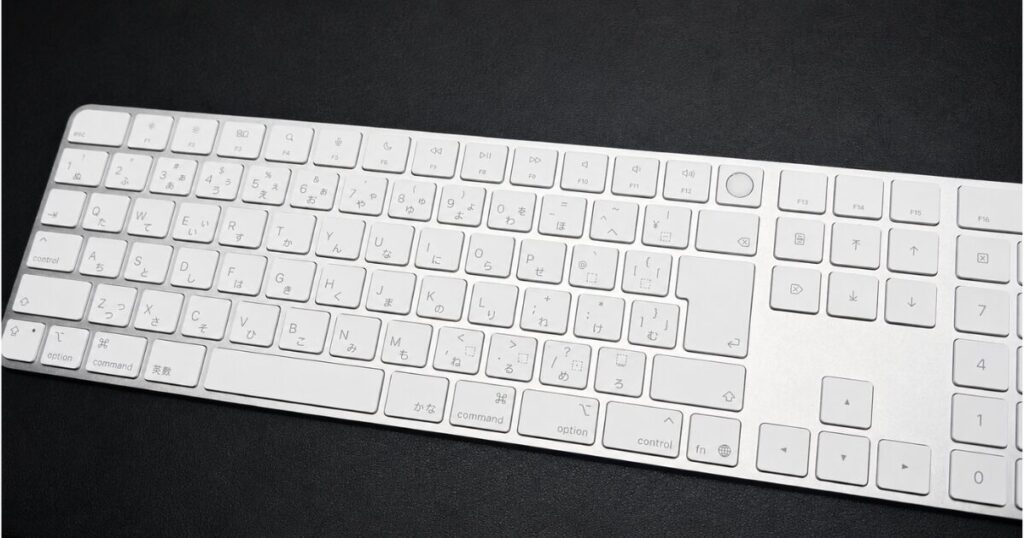
キーボードはApple純正のMagic Keyboardを使っている。
テンキー付き・Touch ID搭載のモデル。
迷ったらApple純正を選ぶのが正解だと思っている。
MacBookとの相性が抜群で、設定なしですぐ使える。
ペアリングも簡単で、Bluetooth接続でコードレス。
デスクまわりのケーブルが一本も増えないのが地味に嬉しかった。
よかったこと
- 打鍵感が悪くない。キーを押した感触がちゃんとあって、タイプミスが少ない
- 打鍵音が静か。カタカタうるさくないので、集中して作業できる
- Touch IDが使えて便利。指紋認証でロック解除・Apple Pay決済がキーボードからできる
- コードレスでデスクがスッキリする
- MacBookとの見た目が統一されておしゃれ(笑)
正直微妙だったこと
- バックライトがない。暗い場所での作業はキーが見えにくい。見た目的にも光ってほしかった(笑)
- テンキー付きにしたけど、テンキーレスでよかったかもと今は思う。
フルサイズはちょっと大きく感じる。
デスクの広さにもよるので、デスクが広くない人はテンキーレスも検討してみて
総じて満足度は高い。
ブログ執筆・普段の作業なら十分すぎるくらい。
MacBookクラムシェルなら迷わずMagic Keyboard。
相性・見た目・使いやすさ、全部◎。
▼Apple公式はこちら📌
Magic Keyboard(Touch ID搭載・テンキー付き)- Apple公式
②Magic Mouse 正直レビュー
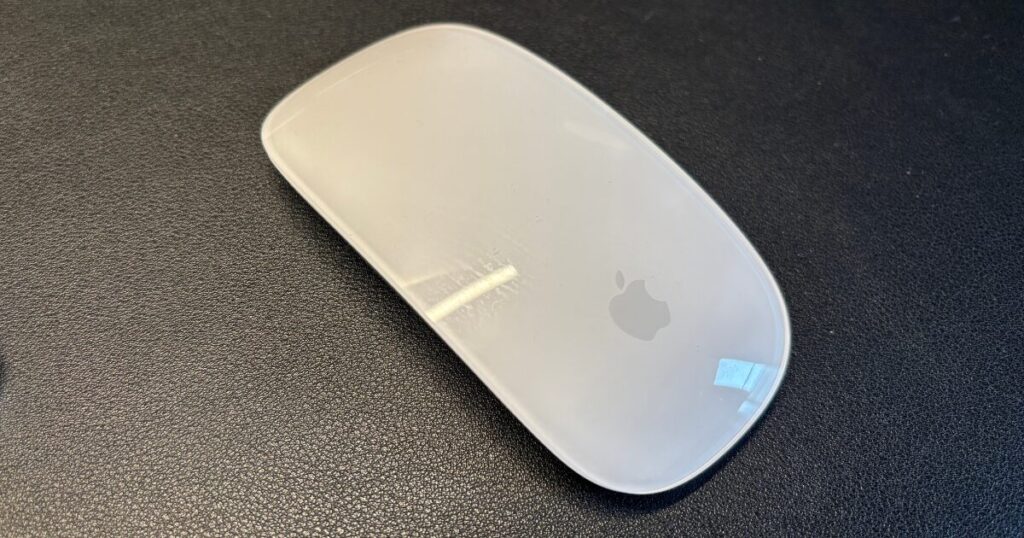
マウスもApple純正のMagic Mouseを使っている。
キーボードと合わせてAppleで統一した。
よかったこと
- MacBookとの相性が完璧。設定なしで全機能が使える
- 見た目がシンプルでおしゃれ。キーボードと並べたときの統一感がある
- コードレスでスッキリ。Bluetooth接続でケーブルなし
- 表面全体がタッチパッドになっていて、スクロールやスワイプが直感的にできる
正直微妙だったこと
- クリック音が大きい。「カチッ」という音がそれなりにする。
静かな環境で気になる人は要注意 - 充電口が底面にあるので、充電中は使えない。
まあ滅多に切れないけど(笑)
マウスの操作性自体は問題なし。
ブログ執筆・ネット閲覧・軽い画像編集くらいなら十分。
ゲームや細かい作業をする人には向かないかもしれないけど、
自分の用途では不満なし。
Magic Mouseはキーボードと合わせてApple統一で買うのが正解。
見た目・相性・使い勝手どれも◎。クリック音が気になる人は事前に確認を。
▼Apple公式はこちら📌
Magic Mouse – Apple公式
③モニター(レノボ27インチ×2枚)正直レビュー
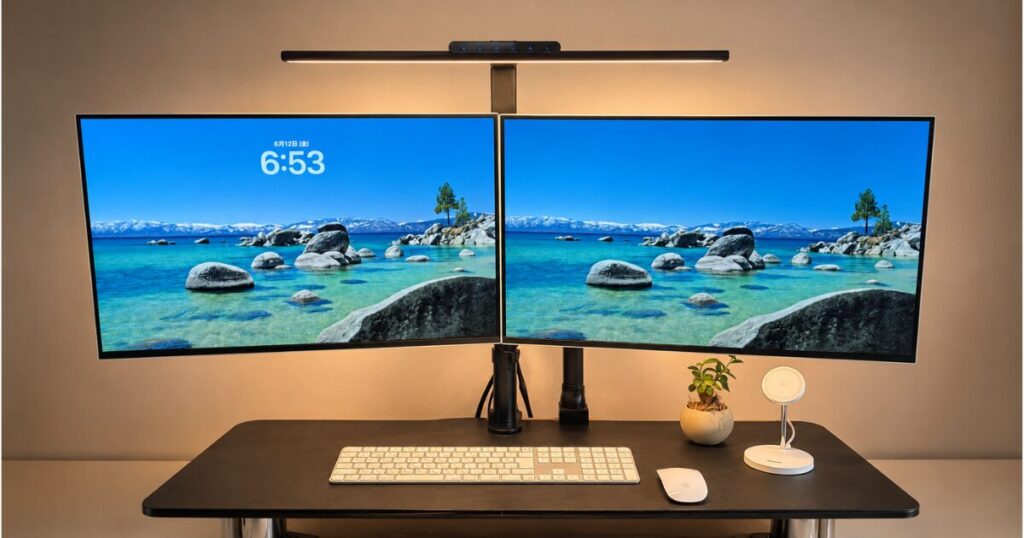
モニターはレノボの27インチを2枚使っている。
購入当時は1枚29,700円。モニターアームで設置していて、
スタンドなしにしているのでデスクがスッキリしている。
選んだ理由はシンプルで、
「ブログ 外部モニター」で検索して出てきた候補のひとつを買っただけ(笑)。
ガジェット知識ゼロの状態でとりあえず買ってみた。
よかったこと
- 27インチは作業がしやすい。
画面が大きいと、記事を書きながら参考ページを横に並べて確認できる - ブログ執筆・文章作業には十分すぎるスペック
- 価格が安め。執筆用途としてはコスパがいい
- モニターアームと組み合わせるとデスクがスッキリする。
スタンドがないぶん、デスクの面積が広く使える
正直微妙だったこと
- 動画編集・ゲームをメインにする人にはスペック不足かもしれない。
その用途なら予算を上げた方がいい
ブログを書く・資料を作る・ネットで調べ物をする、という用途なら問題なし。
「まず揃えたい」という人に向いているモニターだと思う。完全に素人意見だけど(笑)。
執筆・作業用途なら27インチ×2枚で十分。
動画編集・ゲームには向かない。
モニターアームと組み合わせるとデスクがさらにスッキリする。
④クラムシェル運用してみてわかったこと
実際にクラムシェルで使い続けてみて、気づいたことをまとめる。
MacBookクラムシェルならAppleで統一が正解
キーボードもマウスもApple純正にしてよかった。
設定が楽・相性が完璧・見た目が統一される。
迷っている人はとりあえずAppleを選んでおけば間違いない。
サードパーティのキーボード・マウスでも使えるけど、
Macの細かい機能(ジェスチャー・Touch ID)が使えないことがある。
初めてクラムシェルにするなら、Apple純正で揃えた方がストレスが少ない。
作業環境は広い方が快適
モニターは大きいほど作業しやすい。
記事を書きながら参考サイトを確認する、
調べながら書くというスタイルには、
画面が広い方が断然ラク。
自分は今2枚使っているけど、
もう一枚追加したいと思っているくらい(笑)。
モニターの大きさは27インチがちょうどいい。
予算を抑えるなら24インチでもOKだけど、
作業効率を上げたいなら27インチ以上がおすすめ。
まずは大画面1枚から始めてみるのがいいと思う。
▼モニター選びの参考はこちら📌
パソコンを持っていなかった自分がMacBook Airを買った話【初心者の正直レビュー】
デスクライトも必須
これは見落としがちなんだけど、
デスクライトはあった方がいい。
モニター2枚に向かっていると、
手元が暗くなりやすい。
暗い環境で長時間作業すると目が疲れる。
目が悪くなると困るので(笑)、デスクライトは早めに揃えることをおすすめする。
ちなみに自分が今使っているのはシンプルなもの。
正直もっとおしゃれでかっこいいデスクライトはあるので、
デザインにこだわりたい人は調べてみてほしい(笑)。
でも「とりあえず手元を明るくする」という目的なら十分で、不満はない。
クラムシェル運用まとめ
キーボード・マウスはApple統一、モニターは27インチ×2枚、デスクライトも忘れずに。
ちなみに今使っているものより、
もっとシンプルでスタイリッシュなデスクライトも気になっている(笑)。
デスクをすっきり見せたいなら、
こっちの方が個人的にはおすすめかも。買い替え検討中。
▼デスクのスピーカーはこれにしました📌
古いコンポ Bluetooth化【中古CDコンポをデスクのスピーカーに。かかった金額ぜんぶ】
まとめ:ガジェット詳しくなくても、用途が決まれば失敗しない
- MacBookクラムシェルにはキーボード・マウス・モニターの3点が必要
- キーボード・マウスはApple純正で統一するのが正解。相性・見た目・使い勝手すべて◎
- Magic Keyboardは打鍵感よし・静か・Touch ID便利。バックライトなしが唯一の不満
- Magic Mouseはクリック音が大きめ。それ以外は満足
- モニターは作業スペースが広い方が快適。執筆用途なら安めのもので十分
- モニターアームを使うとデスクがさらにスッキリする
- デスクライトは必須。目を大切に(笑)
- ガジェット詳しくなくても、「何に使うか」が決まっていれば失敗しない
正直、最初はどれを選べばいいかまったくわからなかった。
でも「ブログを書くために使う」という用途が決まっていたので、
それに合わせて選んだら結果的に満足できるデスク環境になった。
完璧なデスク環境を目指すより、
まず揃えて使い始めることの方が重要だと思っている。
使いながら少しずつ改善していけばいい。
道具は揃えてから育てるにゃ。
完璧を待ってたら、いつまでも始まらないにゃ🐾
詳しくなくていい。用途が決まれば、答えは出る。
あわせて読みたい
を使ってみた正直レビュー【インナーイヤー型とカナル型の違いも解説】-300x158.png)


コメント