
本記事にはアフィリエイト広告が含まれています。
紹介している商品は実際に自分が使っているものや、本当に良いと思ったものだけです。
デスクに置くスピーカーを探していたはずが、気づいたら中古のCDコンポを買っていました。
CDは、動作チェックで1回入れたきり。普段は聴いてません(笑)
Bluetooth化して、スマホやパソコンから音を飛ばすスピーカーとして使っています。
令和にコンポって、だいぶ変な選択だと思います🤣
でも結果はかなり満足しているので、かかった金額もやり方も全部書きます。

今どきCDコンポって、どういうことにゃ?🐈
🔈 スピーカーを探してたら、CDコンポにたどり着いた
きっかけは、デスク用のスピーカー探しでした。
ところが探している最中、関係なくYouTubeで好きな動画を見ていたら、
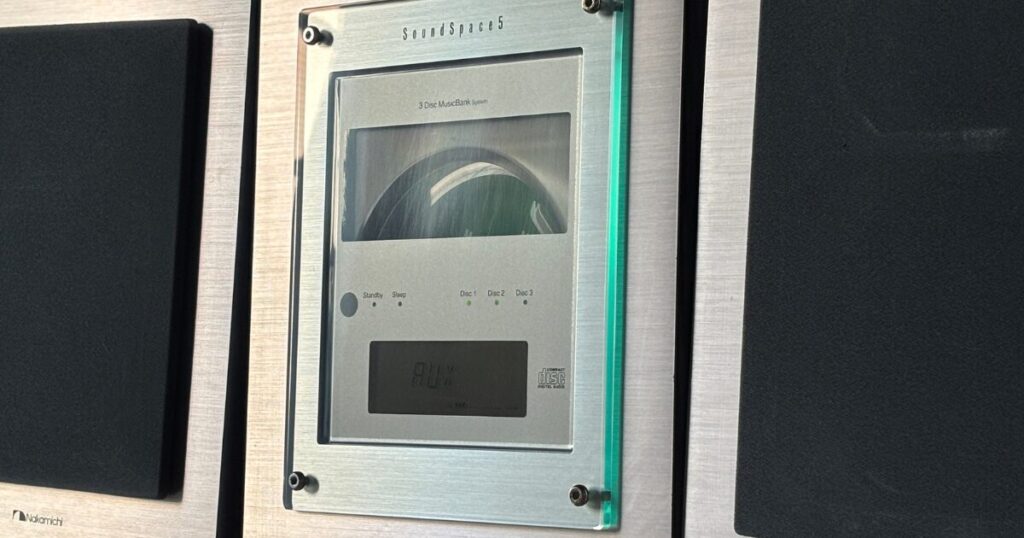
Nakamichi(ナカミチ)の SoundSpace 5がたまたま出てきたんです。
完全に一目惚れでした💕
調べてみたら、こういう機種でした。
- 1999年発売。当時の価格は98,000円
- CDは3枚入るチェンジャー式。FM/AMのラジオも内蔵
- スピーカーにアンプが入っているタイプ(10cmウーファー+2.5cmツイーター)
- 背面の穴で壁掛けできる。スタンドを出せば棚にも置ける
壁に掛けられるコンポ、という時点でもう気になってしまって。
正直に言うと、完全に見た目で決めました🤣
それでも買う決め手になったのは、AUX入力(外部入力)があったこと。
ここさえあれば、Bluetoothの受信機をつないでスピーカーとして使えるな、と計算できました。
古いコンポをスピーカーとして使いたいなら、見るべきはCDの読み込みより「AUX入力があるか」です。
💰 かかった金額、ぜんぶ公開します
気になるところだと思うので、先に出しておきます。
- 本体(中古・ヤフオクで落札):11,550円
- 送料:1,500円
- Bluetoothレシーバー:3,488円(楽天で購入・送料込み)
- 合計:16,538円
当時98,000円だったものが、本体13,050円で手に入った計算です。
入札も何人かいて、ちょっと競り合いになりました😅
動作は全部問題なし。
CDもラジオも普通に動いてくれています(CDは聴いてませんが)。
 Ryo
Ryo中古なので当たり外れはあります。ここは正直、運も大きいです😅
▼このコンポをどう落札したかはこちら📌
ヤフオク 中古 買い方【熱くならないための上限ルールと、見るべき4点】
🔧 Bluetooth化は、差すだけで終わった
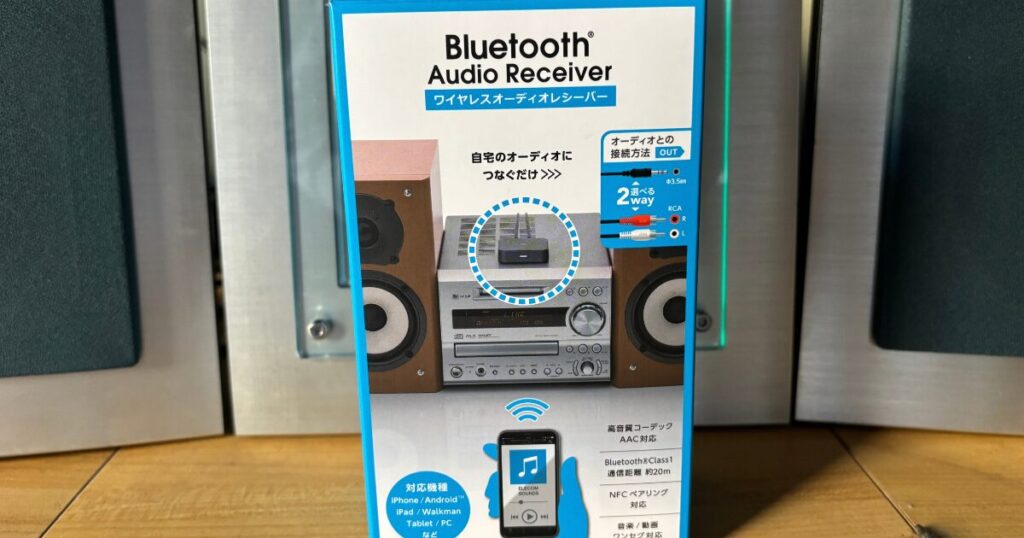
使っているのは、エレコムのBluetoothオーディオレシーバー(LBT-AVWAR501BK)です。
- Bluetooth 5.0/最大8台まで登録できる
- 出力はステレオミニ。RCA変換ケーブルも付属しているので、たいていのコンポにつながる
- サイズは約6cm角。電源はUSB(DC5V)
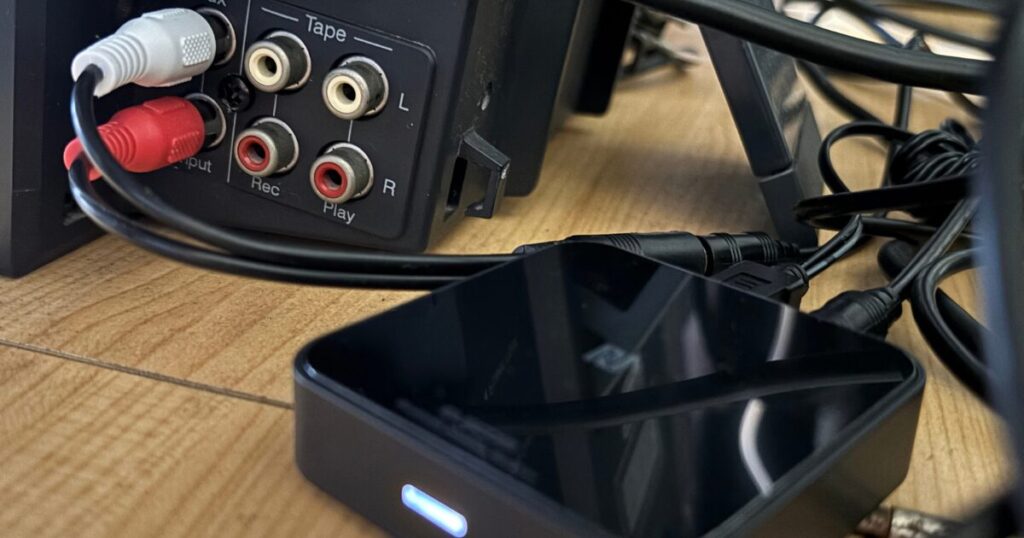
やったことは、コンポのAUX入力に差して、電源を入れただけ。
設定で困ったことは一度もありませんでした。
一度ペアリングしてしまえば、あとは勝手につながります。
レシーバーの電源は入れっぱなしにしているので、スマホやパソコンで再生すればそのまま音が出ます。
正直、誰でもできるレベルです。機械に強い必要はありません。
ひとつ補足です。
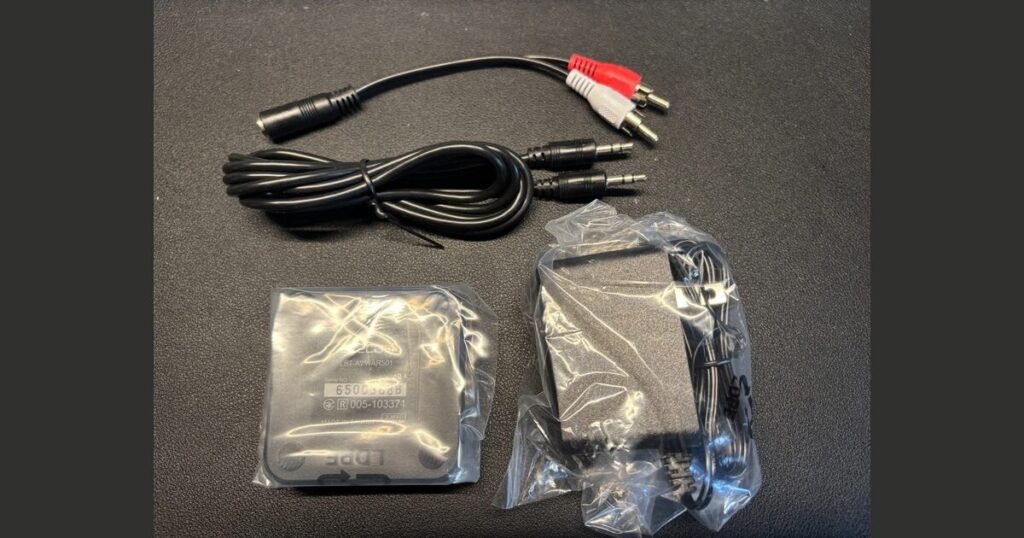
自分が買ったのはLBT-AVWAR501BKですが、Amazonでは末尾にXが付いたLBT-AVWAR501XBKが売られています。
これはパッケージ違いで、中身と仕様は同じものです。
エレコムの取扱説明書にも「シリーズの違いはパッケージのみ」と書かれていて、Bluetoothのバージョンも対応コーデックも付属品も同じでした。
どちらを買っても、やれることは変わりません。
同じことをやるなら、ここだけ確認してください
つまずくとしたら、たぶんこの2つです。
②は特に間違えやすいところです。
- 受信機(レシーバー):スマホから飛んできた音を受け取って、コンポに流す ← 今回使うのはこっち
- 送信機(トランスミッター):テレビなどの音を飛ばして、ワイヤレスイヤホンで聴く
名前が似ているので、通販のページでもサラッと見ると分かりません。
「受信」と書いてあるかどうかだけ、買う前に見ておいてください。
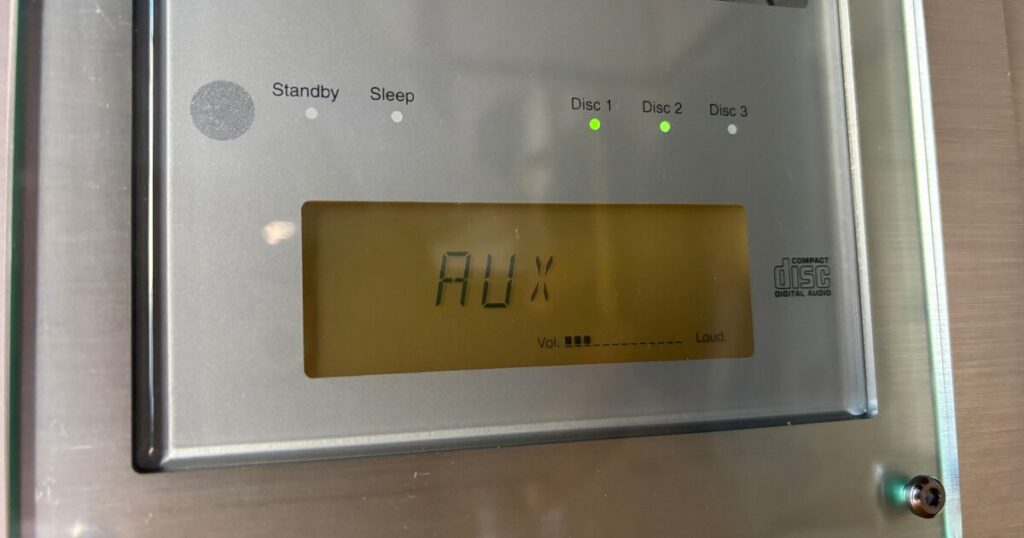
🎧 実際どう使ってるか、音はどうか
使い方は地味です。
メインはYouTubeの動画。音楽というより、人が喋ってる系をよく流しています。
音には満足しています。
スマホのスピーカーとは、さすがに別物です。
ひとつだけ補足しておくと、Bluetoothは音がほんの少し遅れて届く仕組みです。
このレシーバーが対応しているのはSBCとAACという方式で、遅れを小さくする専用の方式には対応していません。
とはいえ、自分はまったく気になっていません。
画面を見るというより「聴く」使い方がメインなので、映像と音が合っているかを気にする場面がないんですよね🤣
ながら聴きや音楽なら問題なし。音と映像をピッタリ合わせたい使い方(ゲーム・楽器・映像編集など)をする人は、別の方法を検討してください。
「自分は気になるのか?」の調べ方
とはいえ、「自分の場合は気になるのかどうか」が分からないですよね。
調べ方は2つあります。
買う前:商品ページの「対応コーデック」を見る
コーデックというのは、音を飛ばすときの方式のこと。
これによって遅れの大きさが変わります。目安はこのくらいです。
- SBC:220ミリ秒前後(1秒の5分の1くらい遅れる)
- AAC:120ミリ秒前後
- aptX:70ミリ秒前後
- aptX Low Latency(低遅延タイプ):40ミリ秒未満
人が「ズレてる」と感じ始めるのは、テレビ会議の資料では音が遅れる場合で100ミリ秒台からと言われています。
つまりSBCだと、動画によっては気づく可能性があるということです。
ひとつ注意があって、低遅延のコーデックは「送る側」と「受け取る側」の両方が対応していないと効きません。
レシーバーだけ良いものにしても、スマホやパソコン側が対応していなければ意味がないんですね。
買ったあと:喋ってる動画で確かめる
いちばん簡単なのは、人が喋っている動画を流して、口の動きと声がズレていないか見ること。
手拍子やドラムの動画だと、もっと分かりやすいです。
それで気にならなければ、そのまま使って大丈夫。
気になったら、ケーブルで直接つなぐのが確実です(Bluetoothを使わなければ遅れません)。
Ryo自分は喋ってる動画がメインですが、ズレを意識したことはないです😌
📻 ボタンひとつでラジオがつくのが、地味に良い
もうひとつ、買ってから気に入っているのがラジオです。
この機種にはFMとAMが入っていて、プリセットも登録できます。
…とはいえ「radikoでよくない?」と思いますよね。完全に正解です(笑)
スマートなのは、間違いなくradikoのほう。スマホひとつで聴けますからね。
それでも気に入っているのは、本体のボタンひとつでつくから。
スマホを持って、アプリを開いて、選んで…という手間がないんです。
スマホを触らずに音が出る環境、思ったより快適でした。
🤔 正直、全員にはおすすめできません
ここは正直に書いておきます。
この選択、人を選びます。
- 場所をとる:小さなBluetoothスピーカーとは比べものになりません
- 中古で買う場合は保証がない:20年以上前の機械だと、壊れても修理は難しい(コンポ自体は今も新品で売っています)
- 音にこだわるなら:同じ予算で、今どきのスピーカーを買うほうが確実
- 手間ゼロではない:レシーバーを買って、つないで、という一手間はかかります
なので、これは「みんなやったほうがいいよ」という話ではありません。
こんな選択もあるよ、くらいの温度です。
Ryo置き場所さえあるなら、選択肢に入れてもいいと思います😌
✅ 見た目で選ぶのは、悪いことなのか
最後に、ここを書かせてください。
このブログでは「物を減らす」「なんとなく買わない」という話をよく書いています。
それでいて、スピーカーが欲しかっただけなのに、わざわざ場所をとるコンポを見た目で選んでいるわけです(笑)
でも自分の中では、矛盾していません。
買い物の基準を、2つに分けて考えているからです。
- 実用品:生活が良くなるか、時間が増えるかで選ぶ
- 趣味のもの:探していた条件に合うかで選ぶ(=見た目で決めてOK)
どちらも共通しているのは、予算の中で買っているということ。
借金してまで買うなら話は別ですが、決めた予算の中なら、好きなものを選んでいいと思っています。
▼買うか迷った時の基準はこちら📌
買うか迷った時の判断基準【3万で悩んで、200万を即決した話】
ちなみにデスク周りは、他もけっこう好きなもので固めています。
▼デスク環境はこちら📌
MacBook クラムシェル デスク環境【キーボード・マウス・モニターを素人目線で正直レビュー】
減らすのは「なんとなく持っている物」であって、好きで選んだ物まで減らす必要はありません。
📝 まとめ:中古コンポ+受信機で、デスクのスピーカーになる
- 買ったのは1999年発売のNakamichi SoundSpace 5(当時98,000円)
- 本体11,550円+送料1,500円+レシーバー3,488円=合計16,538円
- Bluetooth化はAUX入力に差すだけ。一度つなげば勝手に接続される
- 買う前の確認は2つ。AUX入力があるかと、受信機を選んでいるか
- 音の遅れは動画や音楽なら気にならない。不安なら対応コーデックを見て、喋ってる動画で確かめればOK
- 場所をとる・中古で保証なし。全員向きではない
スピーカーを探していたはずが、20年以上前のコンポを買う。
字だけ見ると、完全に遠回りです(笑)
でも毎日目に入る場所に、好きな見た目のものがあるのは、思った以上に気分がいいです。
しかもスピーカーとして毎日ちゃんと働いてくれています。
あなたがデスクに置きたいのは、性能のいい物ですか?それとも、見るたびに嬉しくなる物ですか?
毎日見るものこそ、好きな見た目を選んでいいにゃ🐾
機能で選ぶ物と、顔で選ぶ物があっていい。
あわせて読みたい











コメント